
让每一页,重新可编辑。
把 AI 生成的一次性 HTML 演示稿,变成可以继续修改、协作和交付的 deck。
立即进入在线工作台 → · 使用网页转换器 · 安装 MCP 工作区 · English



AI 很会生成漂亮的 HTML slides,但生成之后再改字、换图、挪布局,往往比重做还麻烦。帆页 Anchor Deck 接住的正是“生成之后”这一步:导入 HTML,识别页面与元素,继续编辑、批注、适配和导出。
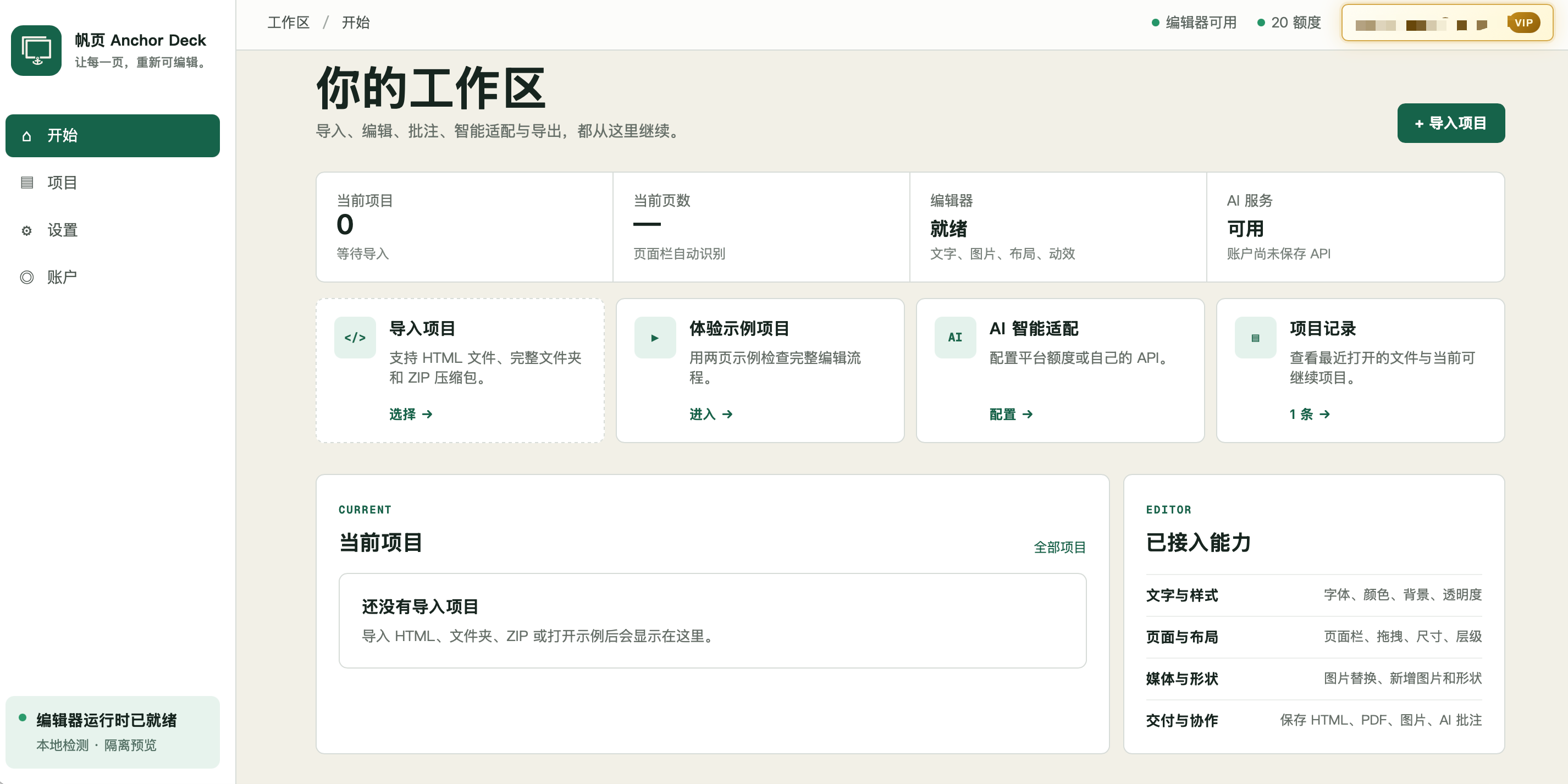
不想安装环境,也不想先研究转换流程,就从在线工作台开始:
- 打开在线工作台并登录。
- 导入 HTML / HTM、ZIP 压缩包或完整文件夹。
- 直接修改文字、图片和布局,或使用 AI 智能适配与 AI 助手。
- 保存到账户、同步当前修改,或导出 HTML、PDF 和图片。
在线工作台把项目、编辑器和 AI 放在同一个入口里,适合需要持续修改、跨浏览器继续处理、使用平台额度或保存自己 API 配置的用户。
当前在线工作台面向横屏 PC,支持导入 HTML / HTM、ZIP 压缩包和完整文件夹。修改需要主动保存;暂不提供实时自动保存、历史版本或分享链接。
在线工作台不是唯一入口。希望文件默认只在浏览器本地处理,或希望让当前 AI 客户端直接修改本机文件时,可以选择下面两条路线:
| 网页转换器 | MCP 工作区 |
|---|---|
 |
 |
| 上传 HTML / ZIP / 文件夹,在浏览器里生成可编辑 ZIP。 | 在 Codex、Claude 或 WorkBuddy 中打开本地工作区,让 AI 修改当前 deck。 |
| 入口 | 最适合 | 文件位置 | AI 来源 | 是否需要网页 API Key |
|---|---|---|---|---|
| 在线工作台 | 直接导入 HTML / ZIP / 文件夹,并在账户项目中继续处理 | 浏览器与账户项目 | 平台 AI 或自己的 API | 使用平台 AI 时不需要 |
| 网页转换器 | 转换 HTML / ZIP / 文件夹,并下载可编辑 ZIP | 默认在浏览器本地处理 | 你选择的模型 | AI 智能适配需要 |
| MCP 工作区 | 让 AI 客户端直接操作本机 deck | 本机工作区 | Codex、Claude、WorkBuddy 等当前客户端 | 不需要 |
三种入口复用同一套 HTML 检测、转换和浏览器编辑器,不是三套互不兼容的产品。可以先在线开始,再导出到本地;也可以始终只使用网页转换器或 MCP。
- 生成后还能继续改:文字、图片、布局、颜色、形状和页面都可以继续调整。
- 复杂 HTML 也能先理解再转换:AI 智能适配识别页面、文本、媒体和视觉块,再由本地转换器校验并写入结构标记。
- 不锁死文件格式:输出仍然是普通 HTML,可以保存、托管、转发,也可以继续交给其他 AI。
- 保留完整资源:尽量保留原始 CSS、JavaScript、图片、字体和相对路径。
- 编辑与 AI 协作在同一个 deck 上发生:手动选中元素、写批注,再让 AI 继续完成局部修改。
- 交付方式完整:保存 HTML,或按页导出 PDF、PNG、JPG;多页图片自动打包 ZIP。
打开:https://wengzige.github.io/html-deck-editor/
| 输入 | 说明 |
|---|---|
| ZIP | 最推荐。包含 index.html、图片、CSS、JavaScript 等完整资源 |
| 文件夹 | 包含 index.html 的完整 HTML 演示项目 |
| 单个 HTML | 适合没有外部资源依赖的简单演示稿 |
- 上传 HTML / ZIP / 文件夹。
- 需要时运行 AI 智能适配 并检查结构预览。
- 生成并下载可编辑 ZIP。
- 解压后打开
index.html,按E进入编辑模式。 - 修改内容,然后保存 HTML 或导出 PDF / 图片。
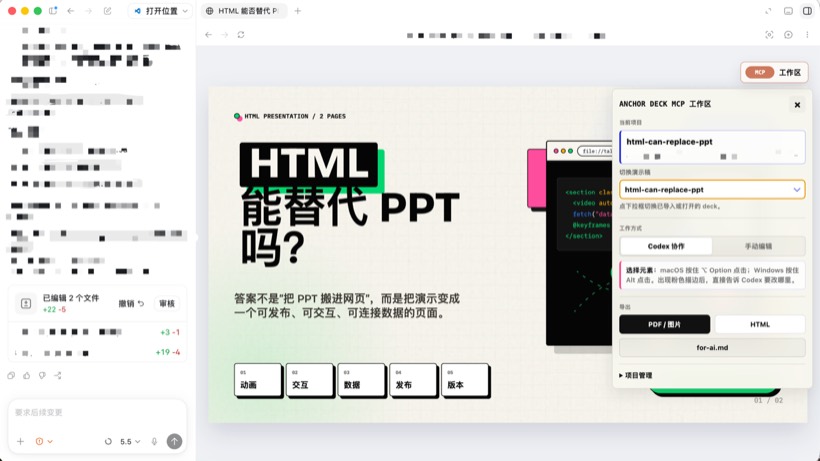
Anchor Deck MCP 把 Codex、Claude Code、Claude Desktop 或 WorkBuddy 接到本地工作区。AI 可以读取当前 deck、定位选中元素并修改文字或 HTML;编辑器仍然是同一套 Anchor Deck runtime。
 |
 |
| 导入 ZIP、HTML,或管理本地 deck。 | 在 AI 协作模式里按住 Option / Alt 选择元素。 |
brew install wengzige/tap/anchor-deck-mcp
anchor-deck-mcp version
安装后,根据正在使用的 AI 客户端选择一条配置命令:
# Codex App / CLI
anchor-deck-mcp configure codex

# Claude Code
anchor-deck-mcp configure claude-code

# WorkBuddy(把路径换成自己的项目文件夹)
anchor-deck-mcp configure workbuddy --project "/完整/项目路径"
配置完成后,完全退出并重新打开 AI 客户端,然后新建一个本地工作区对话并发送:
用 Anchor Deck MCP 打开工作区,我要上传 HTML。
也可以从终端手动打开:
anchor-deck-mcp serve --open第一次使用 Homebrew
- 打开 Finder → 应用程序 → 实用工具 → 终端。
- 运行
brew --version。如果能看到版本号,直接安装 Anchor Deck MCP。 - 如果提示
command not found: brew,按照 Homebrew 官网 的说明安装 Homebrew,并完成终端显示的 Next steps。 - 重新打开终端,再运行
brew install wengzige/tap/anchor-deck-mcp。
常用维护命令:
# 升级
brew update && brew upgrade anchor-deck-mcp

# 卸载程序和 MCP 配置,默认保留本地 deck
anchor-deck-mcp uninstall --yes- macOS
.pkg:从 GitHub Releases 下载anchor-deck-mcp-*-macos-universal.pkg。安装包目前没有 Apple Developer ID 签名和公证,请只从本项目 Release 下载并用SHA256SUMS.txt核验。 - Windows:下载
anchor-deck-mcp-*-windows-x64-setup.exe,安装后运行 Release 中的anchor-deck-mcp-configure-windows.ps1。 - Claude Desktop:下载
anchor-deck-mcp-*-claude-desktop.mcpb,进入设置 → 扩展 → 高级设置 → 安装扩展,安装后重启 Claude Desktop。
- 打开工作区:
用 Anchor Deck MCP 打开工作区。 - 修改元素:选中后说
用 Anchor Deck MCP 把我选中的标题改成…… - 协作模式选择:macOS 按住
⌥ Option,Windows 按住Alt,再点击元素。 - 精确改字:直接拖选文字,再告诉 AI 修改内容。
- 智能适配:点击 复制智能适配指令,回到当前 AI 客户端粘贴并发送。
| 客户端 | 连接方式 | 验证方法 |
|---|---|---|
| Codex App / CLI | anchor-deck-mcp configure codex |
codex mcp list 显示 anchor_deck |
| Claude Code | anchor-deck-mcp configure claude-code |
claude mcp get anchor-deck 返回服务配置 |
| WorkBuddy | anchor-deck-mcp configure workbuddy --project ... |
workbuddy.mcp.json 包含 anchor-deck |
| Claude Desktop | 直接安装 .mcpb |
扩展设置中显示 Anchor Deck MCP |
MCP 安装检查与常见问题
anchor-deck-mcp version:检查当前版本。anchor-deck-mcp where:查看 App、命令行入口、本地数据目录和卸载命令。- 看不到 MCP:重新运行对应的
configure命令,然后完全重启客户端。 - 终端能看到 MCP,但当前 Codex 对话没有工具:新建本地工作区/项目对话。
- 只能打开网页、不能调用工具:说明当前 AI 会话没有加载 MCP;手动启动 App 不会改变该会话的工具列表。
如果 Codex 配置出现 EACCES: permission denied, copyfile ~/.codex/config.toml,通常是配置文件所有者不正确。确认原因后修复文件所有权,再重新运行 anchor-deck-mcp configure codex。
有些 HTML deck 没有清晰的页边界,文本、装饰层和媒体也混在一起。AI 智能适配先理解这份 HTML,再由本地转换器写入编辑器所需的结构标记。
 |
 |
| 先预览页面和元素识别结果,再确认写入。 | 网页转换器使用自己的 API;MCP 使用当前 AI 客户端。 |
它主要完成:
- 识别幻灯片页面、顺序和页面标题。
- 找出可编辑文本、媒体元素和视觉块。
- 为页面补
.slide/data-title,为文本补data-editable。 - 为图片、视频、SVG、Canvas 等补媒体编辑标记。
- 跳过导航、按钮和装饰层,并提示需要人工复核的风险。
| 模式 | 谁分析 HTML | 怎么启动 |
|---|---|---|
| 在线工作台 | 平台 AI 或账户中保存的自有 API | 启动 AI 智能适配,或在编辑器中使用 AI 助手 |
| 网页转换器 | 你配置的 API | 点击 AI 智能适配 |
| MCP 工作区 | 当前 AI 客户端 | 复制智能适配指令并发送给 AI |
网页转换器支持 OpenAI-compatible、OpenAI、Claude / Anthropic、DeepSeek、通义千问、Kimi、智谱、MiniMax、硅基流动、OpenRouter 和自定义兼容接口。API Key 默认不长期保存;不允许浏览器 CORS 直连的接口需要更换服务或使用自己的代理。
在编辑模式里选中文字、图片或视觉块,在右侧 AI 批注 写下修改意见,再点击 导出 for-ai.md。文件会包含元素 anchor、所在页面、内容片段和你的修改要求,适合继续交给 Codex、Claude、ChatGPT 或其他 agent 做小范围修改。
导出 for-ai.md 不会保存 HTML,也不会把批注标记混进正常导出的页面。
- 本机常用字体:黑体、宋体、仿宋、楷体、苹方、微软雅黑,以及常用英文和等宽字体栈。
- 联网字体:思源黑体、思源宋体、霞鹜文楷、站酷小薇体;选择后会访问固定版本的 jsDelivr CDN。
- 导入字体:支持 WOFF2、WOFF、TTF、OTF,单个文件不超过 20MB,并以 Data URL 嵌入 HTML。
- 导出:支持当前页或多页 PDF、PNG、JPG;多页图片自动生成 ZIP。
效果更好的输入通常具备:
- 明确的多页结构,例如多个
section、Reveal.js,或固定的<deck-stage>。 - 标题、正文、数字和标签是真实 HTML 文本。
- 图片、图表和形状拆成独立元素。
- CSS、JavaScript、图片和字体使用相对路径放在项目目录中。
暂不适合直接上传:
.pptx、.pdf、.key。- React、Vue、Next 等需要构建的源码工程。
- 普通长网页、Web App。
- 只有整页截图、没有可编辑 HTML 内容的演示稿。
展开适合 Anchor Deck 的 HTML 生成提示词
请生成一份适合后续用 Anchor Deck 编辑的静态 HTML 演示稿,主题是「这里填写主题」。

结构要求:
- 输出完整 index.html,可以直接在浏览器打开。
- 使用 16:9 固定画布,推荐 1920x1080。
- 只使用一个顶层演示舞台,优先使用:
  <deck-stage id="deckStage" width="1920" height="1080">
    <section class="slide active visible" data-title="封面">...</section>
    <section class="slide" data-title="第二页">...</section>
  </deck-stage>
- 每一页必须是舞台的直接子元素 <section class="slide">。
- 不要把 .slide 用在卡片、图片框、动效块、列表项或任何页内元素上。
- 不要在 slide 里面再嵌套 section.slide。
- HTML 标签必须完整闭合。

可编辑性要求:
- 标题、正文、数字、图表标签、页脚等必须是真实 HTML 文本。
- 重要文字、图片、图表、形状尽量拆成独立元素。
- 图片、视频、字体、脚本等资源使用相对路径,统一放在 assets/ 目录。
- 不要依赖登录态、后端接口或必须联网加载的核心资源。
- 可以使用少量原生 JavaScript 做翻页或动画,但不要在脚本里删除或重新生成 slide DOM。
- 网页转换器:文件默认只在浏览器本地读取、改写和打包。
- 在线工作台:登录、账户项目、平台 AI 和主动保存需要服务器处理;未登录项目只保存在当前浏览器。
- MCP 工作区:文件保留在本机,当前 AI 客户端读取结构摘要并生成修改计划。
- 项目不会内置作者 API Key。
- 在线工作台可以使用平台 AI,也可以保存自己的 API 配置;页面不会返回密钥明文。
- 网页转换器只会在你配置并主动使用 AI 时调用所选服务商或代理。
- AI 适配默认发送必要的 HTML 结构摘要,不发送图片二进制或完整资源包。
- 只有主动选择联网字体时,页面才会访问外部字体 CDN。
详细说明见 隐私说明。
本仓库开源并维护 HTML 文件检测、转换、打包逻辑,注入演示稿的浏览器编辑器 runtime,以及配套文档和示例。在线工作台的账户、同步和平台服务不在本仓库的开源范围内。
npm ci
npm test
npm run typecheck
npm run test:final-samples
代码结构与适配器边界
src/lib/        文件读取、检测、HTML 改写、AI 适配和打包逻辑
src/runtime/    注入到演示稿中的浏览器编辑器运行时
src/types/      核心类型定义
src/test/       转换、检测、AI 配置、文件读取和运行时测试
docs/           HTML deck 结构契约和隐私说明
网页转换器通过 src/lib/runtimeAssets.ts 注入 src/runtime/ 中的编辑器。外部适配器应复用公开接口,不应调用 DeckEditor 私有方法。HTML 结构要求见 结构契约。
感谢 @yellowstar686 在 Anchor Deck MCP 早期阶段提供工作流思路和原型探索,帮助确认这条方向的可行性。
项目复用了 frontend-slides 的编辑器 runtime 思路和部分代码,相关署名与许可见 NOTICE.md。
Anchor Deck 采用 MIT License 开源。本许可适用于本仓库中公开的源码、文档和示例;第三方组件继续遵循各自许可。
结构契约 · 隐私说明 · GitHub Releases