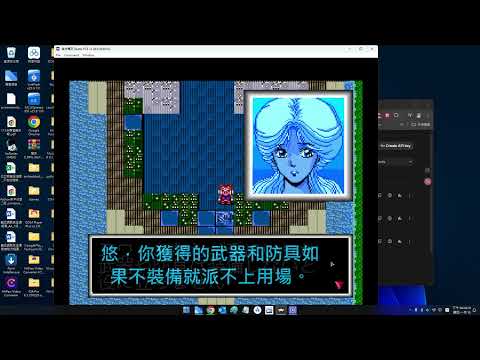


這款工具可以用來翻譯遊戲畫面或其他應用程式中的文字,非常方便。
使用說明
取得 API Key:可依你要用的引擎分別申請(Gemini / Mistral / Groq)。
設定軟體:將對應 API Key 貼入各自欄位,並選擇模型;Gemini 預設為 gemini-3.1-flash-lite,Mistral Vision 預設為 mistral-large-2512。
API Key 申請教學:請看 API_KEY_GUIDE.md,內含 Gemini、Mistral Vision、Groq Llama4 的登入頁說明與登入後 API Keys 頁面截圖。
進行翻譯:可在主畫面設定啟動鍵盤鍵與滑鼠鍵,預設為 q 鍵 + 滑鼠左鍵,按住兩鍵後框選畫面中想要翻譯的區域。
完成翻譯:系統會自動辨識並翻譯為繁體中文,並將翻譯後文字覆蓋在原始位置上。
配額與用量:可點「今日引擎使用量」查看當日各模型的成功次數、失敗次數、消耗 Tokens、上限與 RPM。
發佈版本:目前改為 .NET 10 Windows Forms,可用 dotnet publish 產出 win-x64 self-contained 單一執行檔。
單檔輸出:publish\win-x64\ScreenOCRTranslator.exe 可直接攜帶使用;OCR 語言資料會在第一次啟動時自動解壓到使用者 AppData。
建置指令:dotnet restore、dotnet build -c Release、dotnet publish ScreenOCRTranslator.csproj -c Release -r win-x64 --self-contained true -p:PublishSingleFile=true -p:PublishTrimmed=false -p:PublishReadyToRun=false -p:DebugType=None -p:DebugSymbols=false -o publish\win-x64。
Visual Studio 發布請使用 FolderProfile,不要勾選「修剪未使用的程式碼」;Windows Forms 不支援 trimming。
版本說明
V01.001
修正 Windows「縮放與配置」設定為 125% 等非 100% 比例時,框選翻譯 overlay 會被系統放大導致整個畫面看起來放大的問題。
將 WinForms 高 DPI 模式設定為 PerMonitorV2,讓框選截圖座標與 overlay 顯示維持螢幕像素一致。
重新發佈 win-x64 self-contained single-file ScreenOCRTranslator.exe。
V01.000
專案架構升級為 .NET 10 SDK-style Windows Forms,支援 win-x64 self-contained single-file 發佈。
OCR 語言資料改為內嵌資源,單檔執行時會自動解壓到 %LOCALAPPDATA%\ScreenOCRTranslator\tessdata。
新增可儲存的啟動鍵設定,可分別選擇鍵盤鍵與滑鼠鍵,鍵盤部分以小寫顯示,預設為 q + 滑鼠左鍵。
更新 Gemini 模型名稱為 gemini-3.1-flash-lite,舊的 gemini-3.1-flash-lite-preview 會自動改用新名稱。
更新 Mistral Vision 模型為 mistral-large-2512,取代已淘汰的 Pixtral Large 雲端模型。
新增多引擎自動切換機制:Gemini → Mistral Vision → Groq Llama4。
當遇到配額、速率限制、模型不支援、認證失敗、網路錯誤或伺服器錯誤時,會自動切換到下一個已設定模型。
全部已設定引擎都無法使用時,會顯示「所有已設定模型/API KEY皆無法使用」。
新增 Mistral Vision / Llama4 的 API Key 與模型欄位,並可分別儲存。
新增各 API key 申請連結(Gemini、Mistral、Groq)。
新增關閉視窗提示:可選擇「關閉程式」、「縮小到右下角常駐」或「取消」。
新增「今日引擎使用量」面板:顯示每個引擎/模型的成功請求、失敗計數、Tokens 用量、上限與 RPM,並每日自動更新。
配額統計改為「成功請求為主、失敗另列計數」,便於判讀實際消耗。
更新新版主畫面與 Tokens 用量截圖,並移除 Tokens 面板中的舊 Pixtral 佔位列。
新增 API_KEY_GUIDE.md,提供 Gemini、Mistral Vision、Groq Llama4 的登入頁面文字說明與登入後 API Keys 頁面截圖教學。
V0.94b
1.送出 AI 翻譯請求時,會在滑鼠游標旁顯示「翻譯中...」。
2.翻譯失敗時,會在滑鼠游標旁顯示「翻譯失敗」,2 秒後自動恢復。
3.框選視窗維持灰色半透明遮罩,並讓框選邊框(淺藍外框+紅色內框)以實色清楚顯示。
4.支援縮小到右下角系統匣常駐,可從系統匣快速還原或結束程式。
V0.93b
1.降低圖片大小以降低Token使用量。
2.提高OCR辨識率。
3.顯示翻譯時間可設定,在顯示區域按滑鼠右鍵可立即取消顯示。
4.增加Gemini API key申請連結。
5.增加使用說明,Tokens消耗量,錯誤說明。
V0.92b
1.新增字型大小可隨著擷取框大小自動變化。
2.拿掉Gemini 2.0系列模型,保留2.5與3.0,無法使用所以移除。
V0.91b
1.移除程式開啟時焦點停留在API key處,避免誤觸清空API key。
2.新增雙螢幕擷取功能。
V0.9b
1.第一版測試版。